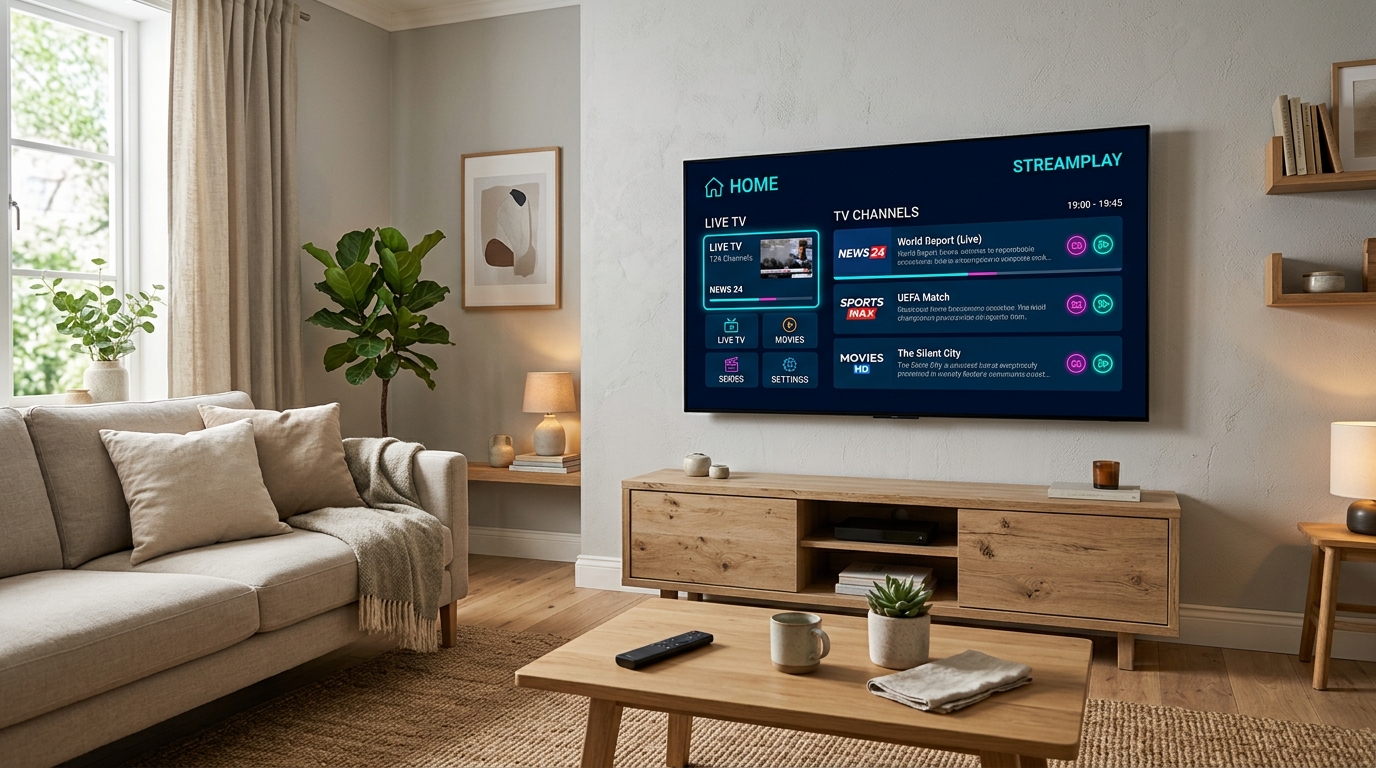
Introductie tot IBO Player
Voor veel bezitters van een moderne Smart TV is het afspelen van internet-televisiestreams een uitstekende manier om kabelvrij te kijken. Veel Smart TV’s — zoals televisies van Samsung en LG — maken echter gebruik van eigen besturingssystemen (Tizen en webOS). Hierdoor zijn apps die specifiek voor Android zijn ontwikkeld niet zomaar te installeren.
Hier biedt IBO Player uitkomst. Deze applicatie is specifiek geoptimaliseerd voor grote schermen en rechtstreeks te downloaden vanuit de officiële tv-appwinkels. Het is een lichtgewicht, snelle speler die populair is bij gebruikers die zonder ingewikkelde kastjes of losse kabels direct via hun afstandsbediening live tv, video on demand en elektronische programmagidsen (EPG) willen raadplegen. In onze complete gids voor IPTV-apps lichten we toe hoe IBO Player zich verhoudt tot het bredere aanbod aan mediaspelers.
Wat is IBO Player?
IBO Player is een softwarematige videospeler en beheer-interface. De app vertaalt netwerkstreams (zoals HLS, M3U8 of TS-videostreams) en zenderlijsten naar een overzichtelijke navigatiebalk op je televisie. Je navigeert met de pijltjestoetsen van je afstandsbediening eenvoudig door zendergroepen, bekijkt programma-informatie en schakelt tussen live uitzendingen.
Een kenmerkend aspect van IBO Player is het centrale koppelingssysteem via het internet: in plaats van lange URL's letter voor letter in te typen met een trage tv-afstandsbediening, koppel je de afspeellijst eenvoudig vanaf een computer, tablet of smartphone via het webportaal van IBO Player.
Op welke apparaten is IBO Player beschikbaar?
IBO Player onderscheidt zich door brede beschikbaarheid op fabrikant-specifieke Smart TV besturingssystemen. Waar spelers zoals TiviMate uitsluitend voor Android TV gebouwd zijn, draait IBO Player rechtstreeks op diverse televisies:
Wil je meer weten over de hardware-eisen en aanbevolen televisies? Bekijk dan ons overzicht op de apparatenpagina.
IBO Player installeren
Het installatieproces is veilig en verloopt via de officiële kanalen van je televisie of mediastreamer. Wij raden altijd aan uitsluitend officiële appwinkels te gebruiken om veiligheidsrisico's en malware te vermijden.
1. Installatie op Samsung Smart TV (Tizen)
- Druk op de Home-knop van je Samsung-afstandsbediening.
- Navigeer naar Apps (Samsung Smart Hub).
- Gebruik het zoekicoon en typ
IBO Playerin. - Selecteer de officiële applicatie en kies voor Installeren (Download).
- Voeg de app desgewenst toe aan je startbalk voor snelle toegang.
2. Installatie op LG Smart TV (webOS)
- Druk op de Home-knop en open de LG Content Store of Apps.
- Klik op het zoekicoon bovenaan en zoek naar
IBO Player. - Klik op de IBO Player tegel en selecteer Installeren.
- Na het voltooien van de installatie start je de app direct op.
3. Installatie op Android TV, Google TV & Fire TV
- Open de Google Play Store (Android TV) of Amazon Appstore (Fire TV).
- Zoek naar
IBO Player. - Klik op Installeren of Downloaden.
- Open de applicatie zodra het downloaden is afgerond.
IBO Player instellen via Device ID en Device Key
De configuratie van IBO Player verloopt anders dan bij apps als IPTV Smarters. In plaats van je inloggegevens op de televisie in te vullen, koppel je de afspeellijst via een webportaal aan jouw specifieke apparaat. Dit voorkomt typfouten en maakt beheer heel eenvoudig.
Start IBO Player op je televisie. Op het hoofdscherm zie je twee codes staan: het Device ID (een reeks cijfers en letters, vergelijkbaar met een MAC-adres) en een Device Key (een beveiligingscode). Laat dit scherm openstaan.
Open een webbrowser op je smartphone, tablet of computer en ga naar de officiële uploadpagina van IBO Player (te vinden op de website van de app-ontwikkelaar). Vul hier je Device ID en Device Key in en klik op Login.
In het beheerportaal klik je op Add Playlist (voor een M3U-link) of Add XC Playlist (voor Xtream Codes API). Geef de afspeellijst een herkenbare naam (bijvoorbeeld "Mijn Zenders") en voer de gegevens van je geautoriseerde aanbieder in.
Nadat je op Save hebt geklikt in het webportaal, ga je terug naar je televisie. Druk op de knop Reload op je scherm of sluit de app af en start deze opnieuw op. IBO Player downloadt direct je categorieën, zenderlijst en EPG.
IPTV-gegevens toevoegen: M3U vs. Xtream Codes
Een IPTV-speler kan doorgaans overweg met twee standaarden voor het inladen van zenders. Het is raadzaam te controleren welk formaat jouw geautoriseerde dienst aanlevert:
M3U Plus Afspeellijst
Een M3U Plus URL is een webadres dat verwijst naar een tekstbestand met stream-URL's, kanaallogo's en zendernamen.
- Eenvoudig in te voeren als enkele web-link
- Kan soms groter zijn in bestandsomvang
- EPG-bron moet vaak als aparte URL worden meegeleverd
Xtream Codes API
Bestaat uit een Server URL (poort inbegrepen), een gebruikersnaam en een wachtwoord van je eigen account.
- Snelle automatische synchronisatie van zenders en EPG
- Duidelijke scheiding tussen Live TV, VOD en Series
- Meestal de meest stabiele koppelingsmethode in IBO Player
EPG instellen en controleren
EPG staat voor Electronic Program Guide (elektronische programmagids). Zonder EPG zie je in een televisiespeler alleen zendernamen zoals \'NPO 1\' of \'RTL 4\', zonder te weten welk programma op dat moment wordt uitgezonden of hoe lang een uitzending nog duurt.
In IBO Player wordt de EPG automatisch gekoppeld wanneer je gebruikmaakt van de Xtream Codes API. Gebruik je een M3U-afspeellijst, dan kun je in het beheerportaal een aparte XMLTV EPG-URL invoeren.
Wat te controleren als de programmagids ontbreekt of niet klopt?
- Tijdzone (Time Shift): Als uitzendtijden bijvoorbeeld twee uur voor of achter lopen, pas je in IBO Player de tijdzone-offset aan (kies GMT+1 voor de Nederlandse wintertijd of GMT+2 voor zomertijd).
- EPG herladen: Navigeer in de instellingen naar EPG en kies Refresh of Reload. Het kan bij grote gidsen 1 tot 2 minuten duren voordat alle zenders zijn ingeladen.
- Server-beschikbaarheid: Controleer of de server van je aanbieder actuele XMLTV-gegevens levert. Als de bronserver geen data publiceert, kan de app deze niet tonen.
Blijft de programmagids leeg? Raadpleeg onze storingsgids voor EPG problemen oplossen.
Zenderlijst, interface en favorieten beheren
De gebruikersinterface van IBO Player is opgebouwd rondom overzicht en snelheid. Wanneer je een grote afspeellijst inlaadt met duizenden internationale kanalen, is het essentieel om je favoriete Nederlandse zenders snel terug te vinden.
Favorieten instellen
Selecteer een zender in de lijst en houd de OK-knop (of de rode/gele functietoets op je afstandsbediening) ingedrukt om de zender aan \'Favorites\' toe te voegen. Zo heb je je vaste zenders direct bij elkaar.
Categorieën filteren
Kanalen worden automatisch gegroepeerd op thema of land (bijv. Nederland Algemeen, Sport, Nieuws of Documentaires). Je kunt overbodige categorieën via de beheerpagina verbergen.
Zoekfunctie (Search)
Met de zoekknop typ je eenvoudig de naam van een programma, sportwedstrijd of kanaal in om razendsnel de juiste stream te lokaliseren zonder door honderden zenders te scrollen.
In het instellingenmenu kun je tevens de zendersortering aanpassen (op volgorde van de afspeellijst of alfabetisch) en kiezen welk scherm als eerste getoond wordt bij het openen van de app.
Veelvoorkomende problemen en oplossingen
Loop je tegen een storing aan tijdens het kijken via IBO Player? De meeste problemen zijn te herleiden naar het thuisnetwerk, de configuratie of een verlopen proefperiode. Hieronder vind je de meest effectieve stappen:
Krijg je helemaal geen verbinding tot stand? Lees meer tips in onze algemene gids wat te doen als IPTV niet werkt.
IBO Player vergelijken met andere IPTV-players
Elke mediaspeler legt zijn eigen accenten qua platformondersteuning, instellingen en gebruikersinterface. Een neutrale vergelijking helpt bij het bepalen van de speler die het beste aansluit bij jouw apparatuur:
Wil je weten hoe andere spelers presteren? Lees onze gids over IPTV Smarters of bekijk de diepgaande handleiding voor TiviMate.
Veelgestelde vragen over IBO Player
Wat is IBO Player? +
Levert IBO Player zelf televisiezenders of een abonnement? +
Hoe koppel ik mijn afspeellijst met Device ID en Device Key? +
Werkt IBO Player rechtstreeks op Samsung en LG televisies? +
Is IBO Player gratis of is er een licentie vereist? +
Waarom laadt de EPG (programmagids) niet in IBO Player? +
Wat kan ik doen als IBO Player blijft bufferen? +
Conclusie
IBO Player is een bijzonder praktische keuze voor wie televisie kijkt via een Samsung of LG Smart TV en geen losse mediastreamer wil aanschaffen. De installatie via de officiële tv-appwinkels is veilig en ongecompliceerd, en het instellen van een afspeellijst met Device ID en Device Key via een webbrowser voorkomt frustratie met typen op een tv-afstandsbediening.
Houd er rekening mee dat IBO Player zuiver als mediaspeler fungeert en dat je zelf een legitieme, geautoriseerde afspeellijst dient toe te voegen. Wil je weten welke speler het beste past bij jouw specifieke wensen en apparaten? Bekijk dan ons complete overzicht van IPTV-apps.
Meer IPTV Apps ontdekken?
Bekijk onze andere praktische gidsen voor IPTV players en streamingapparaten.