1. Wat Betekent Buffering bij IPTV?
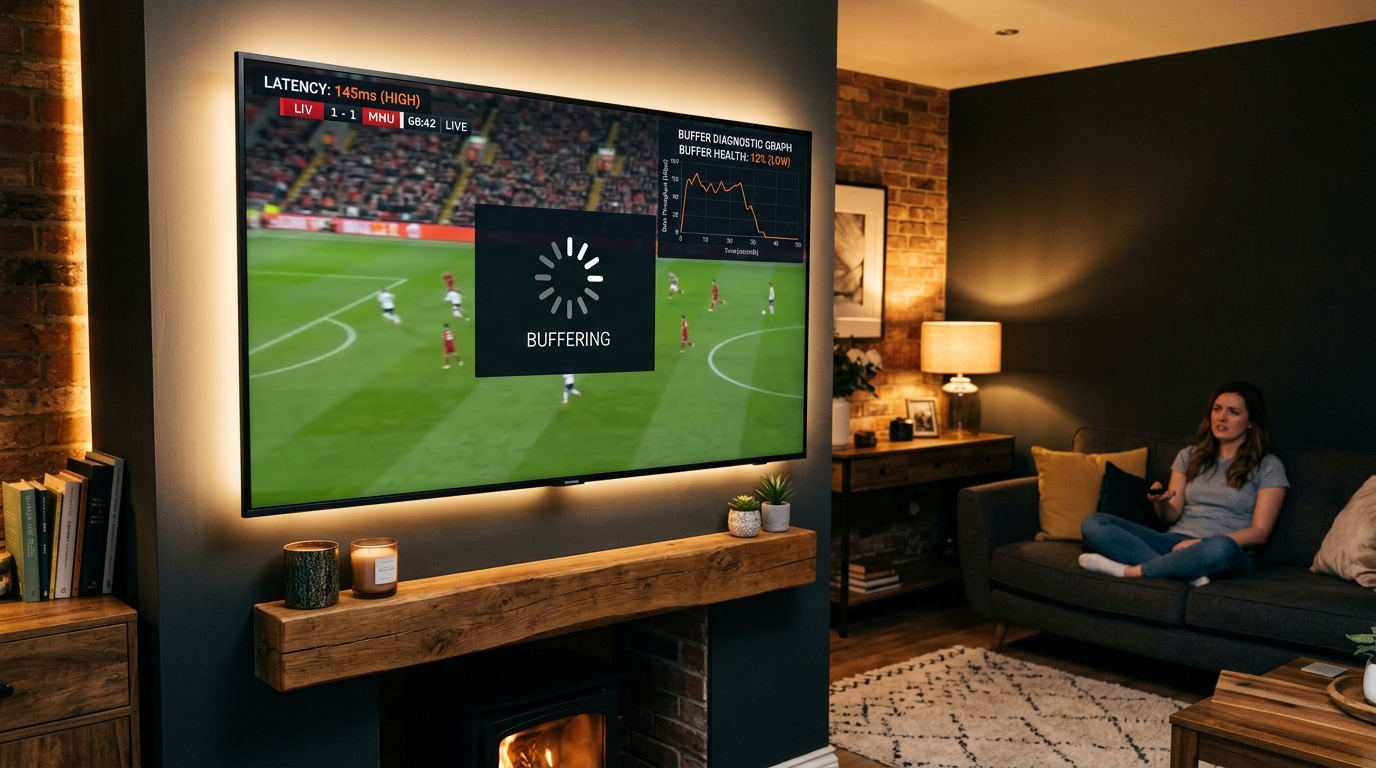
Het fenomeen buffering treedt op wanneer uw mediaspeler sneller videobeelden afspeelt dan dat er nieuwe videogegevens via het internet binnenkomen. Zodra het tijdelijke opslaggeheugen (de videobuffer) leeg raakt, stopt het beeld onmiddellijk om te wachten op nieuwe datablokken. Op dat moment verschijnt het beruchte draaiende laadwieltje.
Veel gebruikers begrijpen niet waarom on-demand diensten zoals Netflix of YouTube wel soepel in 4K spelen, terwijl live IPTV hapert. Het fundamentele verschil zit in de realtime aard van live televisie: een vooraf opgenomen film kan minuten vooruit worden geladen, maar een live sportwedstrijd kan simpelweg niet vooruit worden gedownload. Elke dip in uw lokale netwerkverbinding heeft direct effect op het scherm.
Goed nieuws: In ruim 85% van de situaties wordt buffering niet veroorzaakt door een gebrek aan ruwe internetsnelheid, maar door lokale netwerklatentie (ping/jitter), Wi-Fi interferentie of een te krap afgestelde buffer in de IPTV-speler.
Heeft u direct last van een haperend beeld of laadproblemen? Bekijk dan ook onze actuele gids over IPTV Buffering en Haperen Oplossen: 6 Bewezen Oplossingen (2026) voor praktische stappen met DNS-aanpassingen, ethernetkabels en router-herstarts.
2. De Techniek Achter het Buffersignaal
Een IPTV-stream wordt verzonden in kleine brokjes data (meestal via protocollen zoals HLS of MPEG-TS). Uw IPTV-player app verzamelt deze brokjes in een klein tijdelijk werkgeheugen (de buffer) van bijvoorbeeld 1 tot 3 seconden voordat het op uw scherm getoond wordt.
Drie technische factoren bepalen of deze buffer gevuld blijft:
⏱️ Latency (Ping)
De reactietijd tussen uw apparaat en de server. Een ping boven de 60 ms leidt sneller tot verlate datapakketten.
📉 Jitter
Schommelingen in de reactietijd. Als pakket 1 na 15 ms arriveert en pakket 2 pas na 120 ms, ontstaat een leegloop in de buffer.
❌ Packet Loss
Wanneer Wi-Fi signalen verstoord raken, gaan datapakketjes verloren. De speler moet deze opnieuw opvragen, wat direct een stilstand veroorzaakt.
3. De 5 Grootste Oorzaken van IPTV Buffering
Wanneer uw stream hapert, bevindt de oorzaak zich vrijwel altijd in een van de volgende categorieën:
- Instabiele Wi-Fi verbinding: Muren, gewapend beton, vloerverwarming en concurrerende signalen van buren zorgen voor onzichtbare signaalonderbrekingen op de 2.4 GHz of 5 GHz band.
- Overbelaste router of modem: Routers die maandenlang onafgebroken aanstaan, bouwen interne geheugenfouten en volle routingtabellen op, wat resulteert in vertraagde doorvoer.
- Beperkt intern RAM-geheugen op de Smart TV: Met name televisies met oudere processors (zoals eerdere generaties Samsung Tizen of LG webOS) raken snel verzadigd wanneer ze zware videostreams moeten verwerken.
- Te kleine bufferinstelling in de IPTV-player: Standaard staat de buffer in veel apps op "0" of "Laag" ingesteld om sneller te kunnen zappen, waardoor de app geen enkele speling heeft bij een kleine hapering.
- Piekbelasting op de streamingserver: Tijdens gelijktijdige piekmomenten (zoals live sportuitzendingen) kan de bron-server de gigantische vraag naar videodata tijdelijk niet aan.
4. 7 Praktische Oplossingen om Buffering te Verhelpen
Voer de onderstaande oplossingen stap voor stap uit om haperingen definitief uit uw IPTV-kijkervaring te bannen:
Sluit een Bekabelde Ethernetkabel (UTP) aan
Dit is veruit de meest effectieve maatregel. Door uw televisie of streamingapparaat met een Cat5e- of Cat6-kabel rechtstreeks op uw modem of switch aan te sluiten, omzeilt u alle draadloze interferentie. U krijgt een constante, gegarandeerde latency zonder packet loss.
Tip: Staat uw router te ver weg? Overweeg dan een betrouwbare MoCA-adapter (internet via coax) of een kwalitatieve Powerline-adapter als alternatief voor zwakke Wi-Fi.
Vergroot de Buffer Size in de IPTV-Player
In toonaangevende players zoals TiviMate, IPTV Smarters of IBO Player kunt u handmatig instellen hoeveel seconden videobeeld vooraf in het geheugen wordt opgeslagen:
- Open de instellingen van uw speler en navigeer naar Playback of Player Settings.
- Zoek naar de optie Buffer Size (of Buffertijd).
- Wissel van "Geen / Klein" naar "Medium" of "Groot" (ongeveer 3000 tot 5000 ms).
Wissel Tussen Hardware- en Softwaredecodering
Standaard proberen apps streams te decoderen via de grafische hardwarechip (Hardware Decoding). Als een zender in een afwijkende framerate (zoals 50 fps) of codec (HEVC/H.265) wordt uitgezonden, kan de hardware gaan stotteren. Schakel in de app over naar Software Decoding of selecteer een alternatieve player-engine zoals de ingebouwde VLC-engine.
Wijzig de DNS-Servers naar Cloudflare of Google
De standaard DNS-servers van uw internetprovider kunnen traag reageren op dynamische mediastream-adressen. Stel handmatig snelle, openbare DNS-servers in op uw Smart TV of router:
Primair: 8.8.8.8 | Secundair: 8.8.4.4 (Google DNS)
Lees voor meer details onze specifieke gids over IPTV verbinding herstellen.
Voer een Koude Herstart uit van Modem en Router
Een modem en router beheren honderden actieve netwerkverbindingen tegelijkertijd. Trek de stroomstekker van uw modem 60 seconden uit het stopcontact. Hiermee vernieuwt u uw IP-lease bij de provider, leegt u de overbelaste NAT-vertaaltabel en start uw thuisnetwerk fris op.
Leeg de App-Cache en Vrij Geheugen
Met name op compacte mediasticks zoals de Amazon Firestick of Xiaomi Mi Box kan de tijdelijke schijfruimte volraken. Zorg dat uw apparaat altijd minimaal 1 GB vrije opslagruimte heeft. Ga naar Instellingen > Apps > [Uw IPTV-app] en kies voor Cache wissen.
Controleer Lokale Bandbreedte en Schakel QoS in
Als een ander gezinslid tegelijkertijd grote game-updates downloadt of videobestanden uploadt, kan uw router IPTV-pakketjes vertragen. Veel moderne routers beschikken over QoS (Quality of Service): stel hierin uw Smart TV of IPTV-box in als "Hoge Prioriteit" zodat videostreams te allen tijde voorrang krijgen op downloads.
5. Apparaat-Specifieke Tips tegen Haperingen
Elk type streamingapparaat heeft unieke kwetsbaarheden als het gaat om videoweergave en buffering:
📺 Smart TV's (Samsung & LG)
Smart TV's hebben beperkt werkgeheugen. Verwijder ongebruikte apps uit de Samsung Tizen Store of LG Content Store en vermijd zenderlijsten met meer dan 20.000 kanalen.
🤖 Android TV & Google TV
Op Android TV presteert de TiviMate app het beste met ExoPlayer engine en AFR (Auto Frame Rate) ingeschakeld, zodat de verversingssnelheid van de tv matcht met de 50 fps uitzending.
🔥 Amazon Fire TV Stick
Sluit een Firestick nooit aan op de USB-poort van uw televisie voor stroom, maar altijd via de meegeleverde stopcontact-adapter. Te weinig stroomtoevoer veroorzaakt processor throttling en buffering op Fire TV.
🍏 Apple TV 4K
Met zijn krachtige A-serie Bionic chip heeft de Apple TV zelden last van lokale verwerkingsproblemen. Gebruik bij voorkeur apps zoals IPTVX of iPlayTV via de Gigabit Ethernet aansluiting.
6. Vergelijkende Buffer Diagnosetabel
Bekijk direct welke oplossing het beste aansluit bij uw specifieke haperingspatroon:
| Symptoom / Hapering | Waarschijnlijke Oorzaak | Aanbevolen Oplossing |
|---|---|---|
| Hapert elke 5–10 seconden kort | Wi-Fi packet loss of jitter | Ethernetkabel aansluiten of buffergrootte verhogen |
| Alleen buffering tijdens live sport | Servercapaciteit aan de bronzijde | Kies alternatieve zenderfeed (bijv. 720p i.p.v. 4K) |
| Stream bevriest volledig (beeld stopt) | Decoder crash of DNS time-out | Schakel over naar Softwaredecodering / VLC |
| Audio loopt niet synchroon met video | Framerate mismatch of codec vertraging | Schakel Auto Frame Rate (AFR) in of herstart kanaal |
| Hapert pas na 1 uur continu kijken | RAM-geheugenlek in de IPTV-app | App geforceerd afsluiten en cache legen |
7. Veelgestelde Vragen over IPTV Buffering
Waarom buffert IPTV terwijl mijn internetsnelheid 500 Mbps is? +
Wat is het verschil tussen live tv buffering en buffering bij Netflix? +
Welke buffergrootte kan ik het beste instellen in mijn IPTV-app? +
Helpt een bekabelde ethernetkabel echt tegen IPTV buffering? +
Waarom buffert IPTV alleen tijdens belangrijke live sportwedstrijden? +
Kan het wijzigen van de videodecoder buffering verhelpen? +
Hoeveel internetsnelheid heb ik minimaal nodig voor IPTV zonder haperingen? +
8. Conclusie: Geniet van Vloeiende Uitzendingen Zonder Haperingen
IPTV buffering is frustrerend, maar met de juiste instellingen vrijwel altijd te elimineren. Door uw apparaat via een bekabelde ethernetverbinding aan te sluiten, de buffergrootte in uw speler op medium te zetten en periodiek uw router te herstarten, geniet u weer ononderbroken van uw favoriete zenders.
Ervaart u naast buffering nog andere storingen? Bekijk dan onze complete collectie binnen de problemen cluster: