1. Introductie: Wanneer IPTV Weigert te Werken
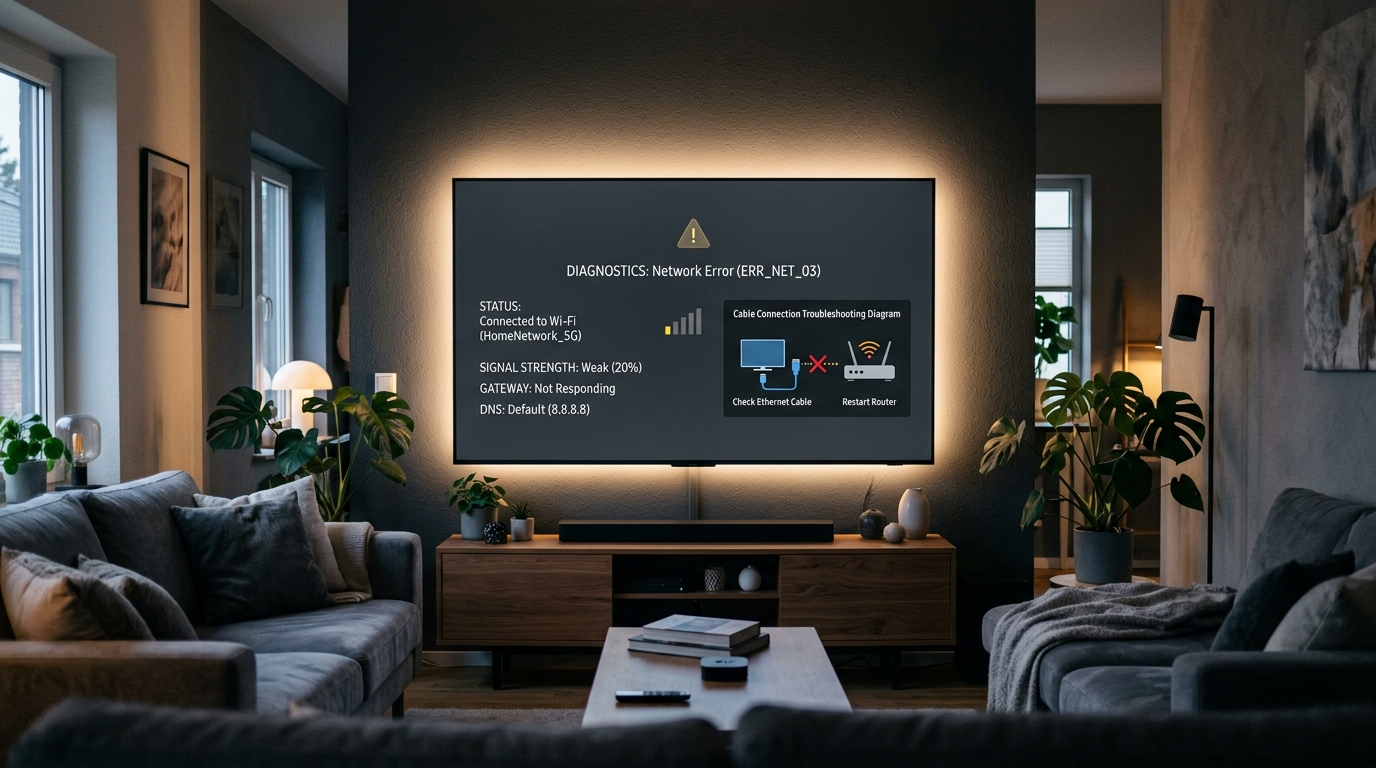
De melding "IPTV werkt niet" is een van de meest gehoorde kreten bij gebruikers van internettelevisie. Het vervelende aan deze situatie is dat het probleem zich in talloze verschillende gedaantes kan voordoen: van een app die bij het aanklikken meteen weer sluit tot een zenderlijst die blijft hangen op een eeuwig draaiend laadcirkeltje.
Omdat IPTV afhankelijk is van een aaneenschakeling van technieken — uw fysieke afspeelapparaat, de gebruikte IPTV-player app, uw lokale modem/router, de internetverbinding en de configuratie van uw afspeellijst — is het willekeurig aanpassen van instellingen zelden de juiste oplossing. Door gestructureerd te werk te gaan, achterhaalt u binnen enkele minuten de werkelijke oorzaak.
Kernprincipe van troubleshooting: Verander nooit meerdere instellingen tegelijk. Isoleer eerst of de storing lokaal zit (in uw apparaat of Wi-Fi) of dat het te maken heeft met de externe streamingserver.
2. Snelle Controle: Wat Werkt er Precies Niet?
Voordat u instellingen aanpast, moet u exact vaststellen op welk punt in het proces de fout optreedt. Welk van de onderstaande symptomen beschrijft uw situatie het beste?
📱 App opent niet / crasht
De applicatie sluit direct na het aantikken of bevriest bij het opstartlogo. Dit wijst op een geheugen- of softwareconflict.
📋 Playlist laadt niet
De app toont de melding "Kan afspeellijst niet downloaden" of "Server error". Dit is een configuratie- of DNS-probleem.
📺 Zenders laden niet / zwart beeld
De kanalenlijst is zichtbaar, maar een zender blijft op zwart staan. Dit duidt meestal op videodecoderingsfouten.
🔄 Continue buffering
Het beeld start wel op, maar valt elke 5 tot 10 seconden stil. Dit wijst op netwerklatentie of Wi-Fi packet loss.
📅 EPG ontbreekt
Kanalen spelen wel, maar de tv-gids toont "Geen programma-informatie". Dit is een losstaande EPG-bronfout.
🔇 Geen geluid aanwezig
U heeft perfect beeld, maar luidsprekers blijven stil. Dit is vrijwel altijd een incompatibiliteit met Dolby-codecs.
3. Controleer je Internetverbinding
Omdat IPTV een continue constante datastroom vereist, is stabiliteit belangrijker dan pure pieksnelheid. Een korte dip van een halve seconde kan ervoor zorgen dat een live videospeler time-out geeft en het videosignaal verbreekt.
- Test andere applicaties: Open op hetzelfde apparaat een app zoals YouTube of de webbrowser. Spelen video's daar direct in 4K/HD af? Dan is de fysieke internetverbinding naar uw toestel in orde.
- Verruil Wi-Fi voor Ethernet: Sluit bij voorkeur een UTP-netwerkkabel aan tussen uw router en de televisie of mediaspeler. Wi-Fi heeft last van muren, magnetrons en naburige kanalen, wat kan leiden tot onzichtbare signaaldroppings.
- Controleer de netwerklatentie (ping): Een downloadsnelheid van 100 Mbps heeft weinig waarde als de ping hoger is dan 60 ms met veel "jitter". Voor IPTV is een stabiele ping onder de 30 ms ideaal.
- Herstart uw router en modem: Trek de stekker van het modem 60 seconden uit het stopcontact. Dit schoont de interne DNS-cache op en forceert een nieuwe routering bij uw internetprovider.
4. Herstart het Apparaat (Koude Herstart)
De meeste moderne Smart TV's en mediaspelers gaan bij een druk op de uitknop niet echt uit, maar in een diepe stand-bymodus. Hierdoor blijven vastgelopen app-processen, videobuffers en geheugenlekken gewoon in het RAM-geheugen bewaard.
Stappen voor een effectieve koude herstart:
- Sluit de IPTV-app af en ga naar het hoofdscherm van uw apparaat.
- Haal de stroomkabel van de televisie of mediastick volledig uit het stopcontact.
- Wacht minimaal 30 tot 60 seconden zodat alle condensatoren in het apparaat volledig ontladen zijn.
- Steek de stekker weer in het stopcontact en start het systeem rustig op.
- Open pas na 1 minuut opnieuw uw IPTV-applicatie.
5. Controleer de IPTV-App
Als uw internetverbinding actief is en het apparaat fris is opgestart, kan het probleem in de app zelf zitten. Voer de volgende controles uit:
- Zoek naar app-updates: Open de officiële app store van uw besturingssysteem en controleer of er een recentere versie van uw speler beschikbaar is. Verouderde versies kunnen stoppen met werken door veranderde server-protocollen.
- Wis de app-cache: Op Android TV, Google TV en Fire TV kunt u via Instellingen > Apps de specifieke IPTV-player selecteren en kiezen voor "Cache wissen". Dit verwijdert corrupte tijdelijke bestanden zonder uw afspeellijsten te wissen.
- Wissel de videodecoder: Biedt de app instellingen voor decodering? Schakel dan tijdelijk van Hardware naar Software. Dit forceert de processor om beeldformaten te decoderen die de grafische chip weigert.
6. Controleer de IPTV-Configuratie
Een mediaspeler kan enkel streams afspelen wanneer de configuratiegegevens 100% foutloos zijn ingevoerd. De kleinste afwijking resulteert in autorisatiefouten:
- Controleer op automatische spaties: Wanneer u gegevens invoert via een virtueel toetsenbord of smartphone, voegt autocorrectie vaak een onzichtbare spatie toe aan het einde van de server-URL of gebruikersnaam.
- Verifieer de serverpoort: Veel streams vereisen een specifiek poortnummer achter het adres (bijvoorbeeld
:8080of:25461). Zonder dit poortnummer kan de app de juiste poort niet bereiken. - Controleer actieve verbindingen: De meeste legitieme diensten hanteren een strikte limiet van 1 gelijktijdige stream per account. Als een gezinslid elders in huis al kijkt, zal de verbinding op uw tweede toestel direct worden geweigerd.
7–10. IPTV Werkt Niet per Apparaatplatform
Ieder besturingssysteem heeft eigen eigenschappen en specifieke storingspunten. Raadpleeg de relevante handleiding voor uw type apparaat:
📺 IPTV werkt niet op Smart TV
Smart TV's van Samsung (Tizen) en LG (webOS) hebben een gesloten ecosysteem met beperkt intern geheugen. Grote zenderlijsten kunnen de app laten vastlopen. Bekijk de specifieke gidsen:
🤖 IPTV werkt niet op Android TV
Op Android TV en Google TV (zoals Chromecast of Nvidia Shield) zijn achtergrondprocessen en energiebeheer de voornaamste storingsbronnen. Controleer of de app volledige netwerkmachtigingen heeft en leeg de app-cache.
Bekijk de complete Android TV installatie- en storingsgids →🔥 IPTV werkt niet op Fire TV
Amazon Firesticks hebben beperkte opslagruimte. Als de opslag minder dan 500 MB bedraagt, kunnen streams niet meer bufferen en crasht de player. Voer tevens een snelle herstart uit via de afstandsbediening (Select + Play tegelijk ingedrukt houden).
Bekijk de complete Fire TV handleiding →🍏 IPTV werkt niet op Apple TV
Apple TV (tvOS) is uiterst stabiel, maar apps sluiten standaard niet af. Druk tweemaal snel op de TV/Control Center knop op de Siri Remote en veeg de IPTV-app omhoog om hem geforceerd te stoppen. Controleer ook op eventuele tvOS systeemupdates.
Bekijk de complete Apple TV handleiding →11. Controleer de IPTV-Player App
Niet elke IPTV-player verwerkt videostreams op dezelfde manier. Waar de ene app standaard leunt op de native ExoPlayer van Android, gebruikt een andere speler de robuuste VLC-engine. Als één specifieke app blijft weigeren, kan het testen van een alternatieve speler direct uitsluitsel geven.
Bekijk onze specifieke handleidingen voor de meest gebruikte mediaspelers:
12. Hoe Weet Je Waar het Probleem Zit? (Diagnose-Tabel)
Gebruik onderstaande tabel voor een snelle koppeling tussen het symptoom, de vermoedelijke storingsfactor en de aanbevolen eerste actie:
| Probleem / Symptoom | Mogelijke Oorzaak | Eerste Controle / Actie |
|---|---|---|
| App opent niet / crasht direct | Softwareconflict of geheugengebrek | App geforceerd stoppen, cache legen, toestel koude herstart |
| Playlist laadt niet | Typefout in URL of DNS time-out | URL, poort en spaties controleren; DNS wijzigen naar 1.1.1.1 |
| Alle zenders bufferen continu | Netwerklatentie of Wi-Fi packet loss | Ethernetkabel aansluiten, modem herstarten, ping testen |
| Zwart beeld bij specifieke zenders | Videodecoder niet compatibel met stream | Decoder in app wisselen van Hardware naar Software |
| EPG programmagids blijft leeg | EPG XMLTV-bron niet gesynchroniseerd | EPG handmatig verversen, tijdzone-offset controleren |
| Beeld speelt, maar geen geluid | Audiocodec (AC3/Dolby) niet ondersteund | Audiospoor wisselen naar stereo AAC of downmix aanzetten |
| "Authorization Failed" fout | Fout wachtwoord of limiet streams bereikt | Inloggegevens controleren, andere actieve apparaten sluiten |
13. Wanneer Ligt het Probleem Mogelijk bij de Contentbron?
Heeft u geconstateerd dat uw internetverbinding uitstekend functioneert, andere streamingdiensten vlekkeloos spelen en alle instellingen kloppen, maar blijft een zender haperen of offline? Dan bevindt de oorzaak zich waarschijnlijk aan de serverzijde van de contentbron.
Tijdens grote live evenementen (zoals Champions League-voetbal of Formule 1) ervaren distributieservers soms piekbelasting. Een betrouwbare manier om te verifiëren of het probleem bij de server ligt, is door dezelfde afspeellijst tijdelijk te openen in VLC media player op een pc of laptop. Werkt het daar ook niet? Dan ligt de oorzaak buiten uw invloedssfeer en is de serverbron tijdelijk overbelast of in onderhoud.
14. Veelgemaakte Fouten bij IPTV Troubleshooting
- De tv alleen op stand-by zetten: Een herstart via de afstandsbediening leegt het werkgeheugen niet. Haal altijd de stekker eruit.
- Alleen naar de downloadsnelheid kijken: Een verbinding van 500 Mbps kan nog steeds bufferen als de ping hoog is of als Wi-Fi-pakketten verloren gaan.
- Zonder controle instellingen wissen: Verwijder niet halsoverkop een afspeellijst voordat u de juiste inloggegevens heeft genoteerd.
- Vergeten EPG-tijdzones in te stellen: Klagen dat de tv-gids niet klopt, terwijl enkel het tijdzoneverschil (CET/CEST) nog op 0 staat ingesteld.
- Meerdere actieve streams tegelijk draaien: Vergeten dat een account vaak slechts één actieve verbinding tegelijk toestaat.
15. Veelgestelde Vragen over "IPTV Werkt Niet"
Waarom werkt IPTV ineens niet meer terwijl het eerder wel werkte? +
Waarom opent mijn IPTV-app niet of crasht hij direct bij het opstarten? +
Waarom laden de zenders niet terwijl de afspeellijst wel zichtbaar is? +
Kan een slechte Wi-Fi-verbinding IPTV volledig blokkeren? +
Waarom werkt IPTV op mijn smartphone wel, maar op mijn Smart TV niet? +
Waarom ontbreekt de EPG-programmagids terwijl de livestream prima speelt? +
Heeft het zin om de IPTV-app te verwijderen en opnieuw te installeren? +
16. Conclusie: Los IPTV-Storingen Doelgericht Op
Wanneer IPTV weigert te werken, is dat zelden onoplosbaar. Door systematisch vast te stellen wát er precies hapert, uw internetverbinding via een kabel te testen en uw apparaat een koude herstart te geven, herstelt u in de overgrote meerderheid van de gevallen direct het signaal.
Heeft u te maken met een heel specifieke storing? Bekijk dan onze gespecialiseerde gidsen binnen de problemen cluster: